

Postopek ne velja za računalnike Mac s čipom Apple Silicon. Če uporabljate Mac s čipom Apple Silicon, sledite navodilom za to vrsto naprave.
Preden izbrišete Mac
- Če želite Mac ponastaviti na tovarniške nastavitve – na primer pred predajo novemu lastniku –, si oglejte priporočila, kaj storiti pred prodajo, podaritvijo ali vračilom naprave.
- Uporabljate macOS Monterey ali novejši? V tem primeru namesto korakov v tem članku izbrišite celotno vsebino in nastavitve, kar je prav tako idealno za pripravo Maca na prodajo ali podaritev.
- Ne pozabite varnostno kopirati vseh pomembnih datotek, saj bodo z brisanjem trajno odstranjene iz računalnika.
Zagon iz macOS Recovery
Če želite izbrisati zagonski disk z uporabo Diskovnega pripomočka, morate najprej zagnati Mac iz macOS Recovery ali z drugega diska.
Postopek brisanja diska v Diskovnem pripomočku
- Ko se naloži način obnovitve, se prikaže okno z razpoložljivimi orodji. Izberite Diskovni pripomoček in kliknite Nadaljuj.
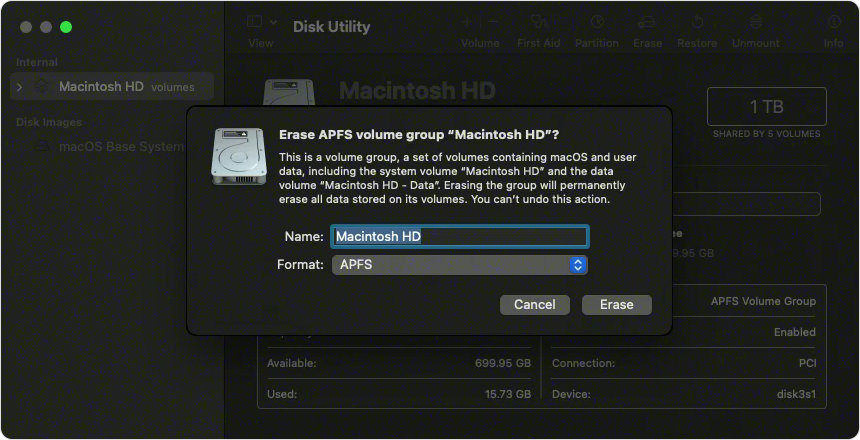
- V stranski vrstici poiščite in označite disk Macintosh HD. Če ga ne vidite, si oglejte članek Če se disk Macintosh HD ne prikaže.
- V zgornji orodni vrstici kliknite gumb Izbriši.
- Vnesite naslednje podatke:
- Ime: Macintosh HD
- Format: APFS ali Mac OS Extended (Journaled) – glede na priporočilo Diskovnega pripomočka.
- Potrdite z izbiro Izbriši skupino nosilcev. Če ta možnost ni na voljo, izberite le Izbriši.
- Če se prikaže poziv, se prijavite s podatki svojega Apple ID-ja.
- Neobvezno: Če ste v preteklosti ustvarili dodatne notranje nosilce, jih lahko izbrišete na enak način.
- Ko končate, zaprite Diskovni pripomoček in se vrnite v glavno okno orodij v načinu obnovitve.
- Če želite na izbrisani disk znova namestiti sistem, izberite Znova namesti macOS, kliknite Nadaljuj in sledite navodilom na zaslonu.
Če se disk Macintosh HD ne prikaže
Privzeto bi moral biti vgrajeni zagonski disk prikazan kot prvi v stranski vrstici Diskovnega pripomočka. Ime mu je Macintosh HD, razen če ste ga preimenovali.
Če ga ne vidite:
- Odprite meni Apple in izberite Izklopi.
- Odklopite z Maca vse naprave, ki niso nujno potrebne.
- Ponovno ga vklopite in poskusite postopek znova.
Če se disk še vedno ne prikaže ali se med brisanjem pojavi napaka, bo morda potreben servisni poseg.
Vir: apple.com